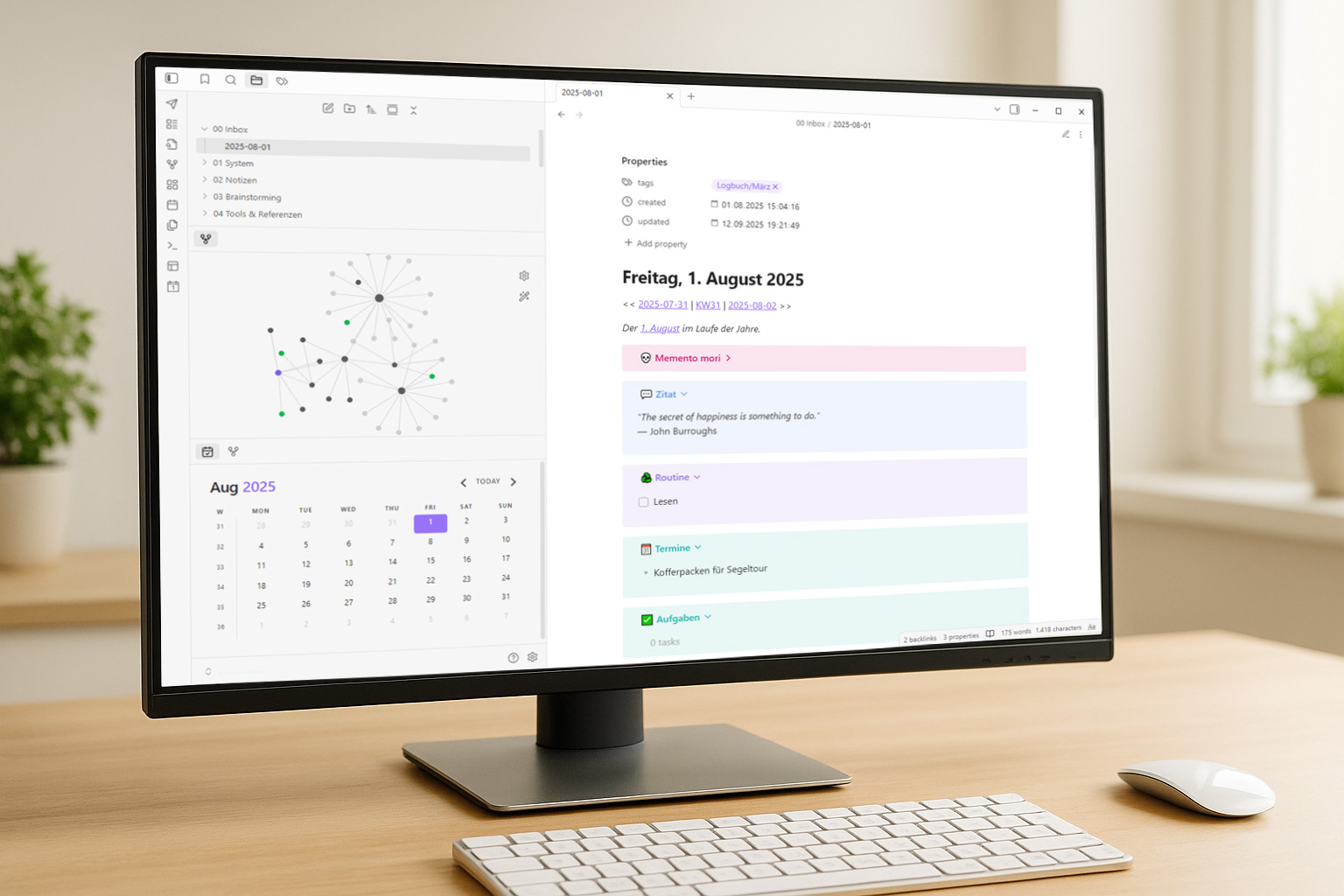
Nachdem ich mein digitales Wissensmanagement zunächst in OneNote gepflegt habe, kam nach der #loscon25 bei mir die Frage nach Datenhoheit und langfristiger Anbieter-Unabhängigkeit auf (siehe #5 Wenn das erste Gehirn nicht mehr reicht, braucht man ein SecondBrain). Markdown als plattformunabhängiges Format hat sich für mich als Lösung angeboten. So habe ich mein „Second Brain“ aus OneNote in Obsidian migriert. Obsidian ist eine Software, die das von mir gewünschte Prinzip unterstützt.
Mein Start: Bullet Journaling
Begonnen habe ich mit dem Konzept des Bullet Journaling in einem X-17 Notizbuch. Schwerpunkt war für mich damals Termine zu koordinieren, Aufgaben zu verwalten und alle Notizen an einem Ort zu bündeln. Wer sich das Video Wie führt man ein Bullet Journal anschaut, stellt sehr schnell fest, dass das Anlegen eines Bullet Journals sehr viel Zeit kosten kann. Insbesondere das Indexieren der Informationen und das Verschieben der ToDos in die nächste Woche war für mich sehr zeitaufwändig. Genau das war zum Schluss auch bei mir das Problem: Neben Arbeit, Kindern und dem sonstigen Alltag war das Journaling am Ende mehr Aufwand als es Nutzen gebracht hat. Z. B. konnte ich die Abstimmung mit meinem Mann zur Kinderbetreuung über einen handschriftlichen Kalender überhaupt nicht abbilden. Für alle Abstimmungen mussten wir miteinander sprechen bzw. telefonieren, was zwischen Meetings und Klientengesprächen meistens nicht geklappt und deshalb immer wieder zu Hektik in der Tagesplanung geführt hat.
Digitales Termin- und Aufgabenmanagement
Das war der Zeitpunkt, zu dem ich auf ein digitales Terminmanagement umgestiegen bin, auch wenn ich eigentlich sehr gerne handschriftlich arbeite. Ich habe uns zunächst einen gemeinsamen Familienkalender erstellt, in den alle Familienmitglieder ihre Termine eintragen konnten und diesen auf meinem Mobiltelefon und in Outlook in eine Ansicht gebracht. Für Termine war das die perfekte Lösung sowohl für mich, als auch für meinen Mann, da wir uns so immer auf dem aktuellen Stand halten konnten, ohne ständig im Austausch sein zu müssen.
Für meine Aufgaben habe ich zu dieser Zeit begonnen, den Aufgabenteil von Outlook zu nutzen. Notizen, relevante E-Mails und eingescannte Dokumente habe ich den jeweiligen Aufgaben direkt zugeordnet. Wenn die Aufgabe zu erledigen war, hatte ich alle benötigten Infos an einer Stelle und musste mir nicht alles mühsam zusammensuchen. Immer, wenn eine Aufgabe erledigt war, konnte ich diese abhaken und mich dem nächsten Thema widmen. Was mir dann aber schnell nicht mehr gefiel, war, dass die Suche in abgeschlossenen Aufgaben sehr müßig ist und ich die gewünschten Informationen rückwirkend nicht mehr wirklich wiedergefunden habe.
OneNote als Lösung mit Grenzen
An dieser Stelle kam dann OneNote ins Spiel. Ich habe mir dort verschiedene Notizbücher zu unterschiedlichen Themen angelegt und darin einzelne Seiten mit Informationen erstellt. Die Notizen konnte ich gut in den Aufgaben verlinken und sie waren über eine Volltextsuche auch durchsuchbar. Was mir außerdem gut gefallen hat, ich konnte auf allen Systemen (Privatrechner, Firmenrechner, Mobiltelefon) auf die Notizen zugreifen. Letzteres war super, wenn ich zum Beispiel im Buchladen war, mein Einkaufswagen schon gut gefüllt war, ich aber noch ein Buch gefunden habe, was mich interessiert hat. Davon habe ich dann ein Foto gemacht und es auf meinem Smartphone in meine Buchliste fürs nächste Mal aufgenommen.
Zettelkasten nach Niklas Luhmann
Leider hatte ich am Ende ein sehr komplexes thematisches Ordnersystem, was vor allem dann an seine Grenzen gestoßen ist, wenn eine Information eigentlich in zwei Notizbücher eingeordnet hätte werden müssen. Als alte Bielefelderin bin ich durch Zufall über eine Ausstellung über Niklas Luhmann gestolpert, der mir in diesem Zusammenhang helfen sollte. Niklas Luhmann entwickelte seinen berühmten Zettelkasten, um Gedanken, Ideen und Notizen miteinander zu verknüpfen. Jeder Zettel war mit einer eindeutigen Kennung versehen und konnte über Querverweise mit anderen verbunden werden. Dieses System war ein Netzwerk aus Gedanken, das Luhmann über Jahrzehnte hinweg erweiterte.

Das Besondere: Nicht die lineare Ordnung, sondern die Vernetzung der Notizen stand im Vordergrund. Dadurch entwickelten sich immer wieder neue Verbindungen und Einsichten – ein Vorläufer moderner Hyperlinks und ein ideales Vorbild für digitale Notizsysteme. Wie dieses ausgeklügelte System funktioniert hat, mit dem Niklas Luhmann ca. 70 Bücher und 400 Artikel schreiben konnte, zeigt der Vortrag Niklas Luhmann – 2016 – Ich denke ja nicht alles allein (Zettelkasten als Zweitgedächtnis)
Da ich jedoch nicht so eine Freundin von Chaosablagen bin (mir sind bei einem Serverabsturz mal alle vergebenen Kategorien verloren gegangen und ich hatte ein riesiges schwarzes Loch in meinen E-Mails), brauchte ich zumindest eine organisatorische Struktur. Bei meinen Recherchen bin ich diesbezüglich auf Tiago Forte („Building a Second Brain“) und David Allen („Getting Things Done (GTD)“) gestoßen.
Die PARA-Methode von Tiago Forte
Tiago Forte hat mit „Building a Second Brain“ eine Methode entwickelt, die sich hervorragend für digitale Tools eignet. Informationen lassen sich nach seinem Ansatz in vier Kategorien einteilen:
- P – Projects: Kurzfristige Vorhaben mit klarem Ziel (z. B. eine Präsentation vorbereiten).
- A – Areas: Langfristige Verantwortungsbereiche (z. B. Gesundheit, Finanzen, Job).
- R – Resources: Nützliches Wissen und Materialien, die jederzeit gebraucht werden könnten.
- A – Archives: Abgeschlossene oder inaktive Inhalte, die für die Zukunft aufbewahrt werden.
Das Ziel: Ordnung schaffen, aber flexibel bleiben. Alles lässt sich schnell wiederfinden, ohne dass man sich in einer zu starren Struktur verliert.
Diesen Ansatz fand ich schon ganz gut, die Abgrenzung zwischen Areas und Resources ist mir aber nie ganz zugänglich gewesen. Deshalb habe ich versucht das Ganze mit dem GTD-Ansatz von David Allen zu verbinden.
Getting Things Done (GTD) nach David Allen
Während PARA vor allem der Strukturierung von Wissen dient, setzt GTD (Getting Things Done) auf die Organisation von Aufgaben und Projekten. Entwickelt wurde die Methode von David Allen, und sie basiert auf fünf Schritten:
- Capture (Eingang sammeln)
Alles, was deine Aufmerksamkeit erfordert, wird sofort erfasst – egal ob Idee, Aufgabe oder Erinnerung. - Clarify (Verarbeiten)
Jeder Eintrag wird überprüft: Ist es eine Aufgabe, eine Information oder irrelevant? - Organize (Organisieren)
Aufgaben werden in passende Listen (z. B. „Nächste Schritte“, „Projekte“) einsortiert. - Reflect (Überprüfen)
Regelmäßige Reviews sorgen dafür, dass nichts verloren geht und Prioritäten klar sind. - Engage (Erledigen)
Mit einem klaren Überblick über nächste Schritte kann man fokussiert arbeiten.
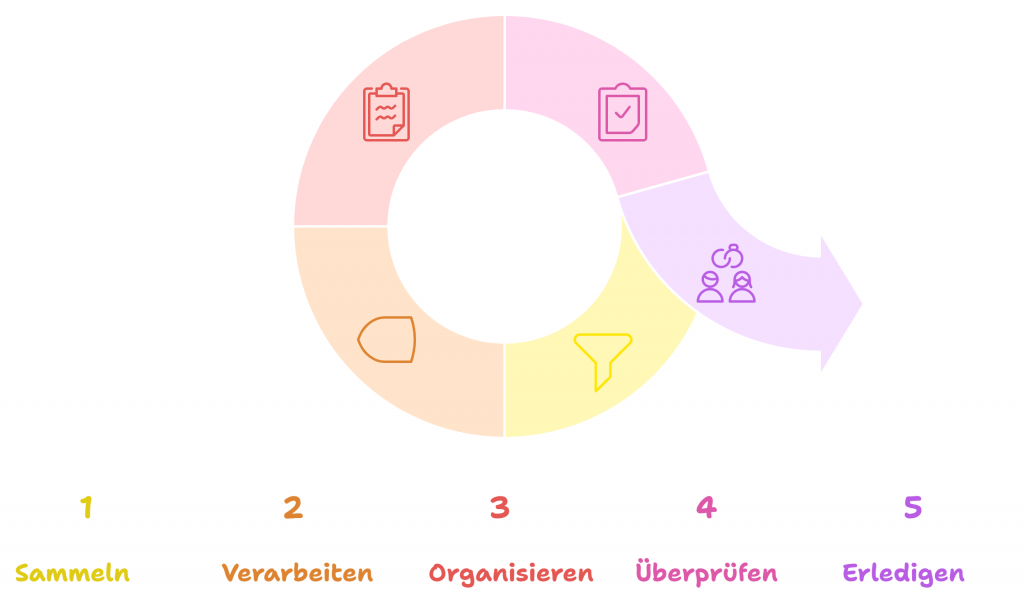
Der große Vorteil von GTD ist, dass es den Kopf entlastet, indem es alle offenen Gedanken („Was muss ich noch tun?“) in ein verlässliches System überführt.
Meine persönliche Struktur in Obsidian
In Obsidian habe ich mir eine hybride Lösung aus Zettelkasten-Prinzip, PARA-Methode und GTD gebaut. Das sieht konkret so aus:
- Zentrale Ordnerstruktur angelehnt an PARA und GTD
00 Inbox01 System0101 Dashboard0102 Templates0103 Assets
02 Notizen0201 Schnellnotizen0202 Permanentnotizen0203 losgelernt-Blog
03 Brainstorming0301 Ideen0302 Offene Fragen0303 Widersprüche
04 Tools & Referenzen0401 Kategorien & Schlagworte0402 Toolverzeichnis0403 Literaturverzeichnis0404 Zitate & Quellen0405 Prompts
Diese sorgt für Übersichtlichkeit und verhindert, dass sich meine Notizen im Chaos verlieren.
2. GTD-Elemente integriert
- Ein Inbox-Ordner als Sammelstelle für alle spontanen Ideen, Aufgaben und Notizen
- System-Dateien mit Übersichtslisten (Dashboard), Vorlagen und allen eingebundenen Bildern und PDF-Dateien
- Dem Notizen-Ordner als Sammelpunkt für alle Notizen
- Regelmäßige Brainstorming-Routinen, die in einem extra Abschnitt in Obsidian bearbeitet werden können.
So bleibt das System lebendig und bedürfnisorientiert.
3. Zettelkasten-artige Notizen
Innerhalb der Ressourcen setze ich auf Verlinkungen zwischen den Notizen durch Tags oder die Benutzung von vordefinierten Notiztypen. So entstehen Cluster von Wissen, die sich organisch weiterentwickeln lassen – ganz ähnlich wie bei Luhmann.
4. Bullet Journaling
Mit dem Daily Notes Plugin dokumentiere ich Ideen, Gedanken und Tasks. Viele der täglichen Notizen wandern später in den passenden Notizen-Ordner oder werden im Dashboard zusammengefasst dargestellt.
5. Markdown-Format
Alles bleibt einfach, klar strukturiert und unabhängig von einer proprietären Software. Selbst wenn ich Obsidian irgendwann nicht mehr nutze, sind meine Daten weiterhin zugänglich.
Obsidian als Software und meine wichtigsten Plugins
Obsidian selbst ist ein schlanker, lokaler Markdown-Editor mit mächtigen Funktionen. Die wahre Stärke liegt aber in den Plugins. Hier ein Überblick, welche ich regelmäßig nutze:
- Graph View: Visualisiert, wie Notizen miteinander verbunden sind.
- Canvas: Ordnen und verbinden von notizen auf einer zeichenfläche zum Brainstorming oder für Mindmaps
- Dataview: Ermöglicht, Notizen wie eine Datenbank zu durchsuchen und zu organisieren.
- Daily Notes: Für Journaling, Rückblick und Tagesplanung.
- Pandoc Plugin: Ermöglicht den Export in verschiedene Formate wie z. B. in HTML oder PDF
- Tasks Plugin: Besonders hilfreich für die GTD-Integration – damit lassen sich Aufgaben mit Fälligkeiten, Wiederholungen und Status verwalten.
- Tag Wrangler: Erlaubt schnelles Umbenennen von Schlagwörtern auf allen Seiten, wo sie verwendet werden.
- Templates: Vorlagen für wiederkehrende Notizen, z. B. Projektdokumentationen oder Buchtipps.
Fazit
Mein Weg zum digitalen Second Brain hat mich vom analogen Planer über OneNote bis hin zu Obsidian geführt. Mit der Kombination aus Zettelkasten-Logik, PARA-Methode, GTD und den Möglichkeiten von Markdown habe ich ein System geschaffen, das langfristig unabhängig, flexibel und handlungsorientiert ist.